初心者向けに主要項目の見方をざっくりと解説していきます。
自分好みのスペックが見つかったら、条件を指定して検索してみてください。
キーボードは奥が深い!
スイッチ構造の違い
「キーを押したときにどうやって文字入力を検知するか」という内部の仕組みの違いです。打鍵感(押し心地)や価格、耐久性に大きく影響します。
主な種類は以下の通りです。
- メンブレン方式
- パンタグラフ方式
- メカニカル方式
- 静電容量無接点方式
- 磁気式
メンブレン方式
キーボードの底面に敷かれた薄いゴムシート(膜)を使って入力を検知する構造になっています。
キーを押し込むとフニフニとした柔らかい感触があり、カチカチという機械音がしにくいため静音性に優れています。
シンプルな仕組みで大量生産しやすいため非常に安価で手に入りやすく、パソコンの標準付属キーボードとしても広く普及しているタイプです。

 ポチップ
ポチップ
パンタグラフ方式
ノートパソコンなどに多く使われているキーボードの構造で、シザースイッチとも呼ばれます。
キーの下に「X字型」の支柱パーツが配置されており、キーの端を押しても全体が均一に沈み込むのが特徴です。
キーの背が低く浅い押し心地(ショートストローク)のため、小さな力でパチパチと軽快に素早いタイピングができます。
 ポチップ
ポチップ
メカニカル方式
キー1つ1つに独立した機械式スイッチを搭載したキーボードの構造です。
「軸(キースイッチ)」の種類によって、打鍵音や打鍵感が大きく変わります。
耐久性が高く壊れたキーだけを交換できるほか、キーキャップのカスタマイズが楽しめるのも大きな魅力です。
 ポチップ
ポチップ
静電容量無接点方式
静電容量無接点方式とは、電磁的な変化によって入力を検知する高級キーボードの構造です。
金属の接点同士が物理的にぶつからないため摩耗しにくく、圧巻の耐久性を誇ります。
指への負担が少なく、「スコスコ」と表現されるクセになる打鍵感が特徴です。
 ポチップ
ポチップ
磁気式
磁石とホールセンサーを用いてキーの押し込み量を検知する最新のスイッチ構造で、ホールエフェクト方式とも呼ばれます。
物理的な接点がないため高耐久で、キーが反応する深さ(アクチュエーションポイント)を自由に設定できます。
キーを離した瞬間にリセットされる「ラピッドトリガー」機能にも対応しており、FPSなどのゲームで素早い操作を求めるゲーマーに圧倒的な人気を誇ります。
 ポチップ
ポチップ
言語配列の違い(JIS/US)
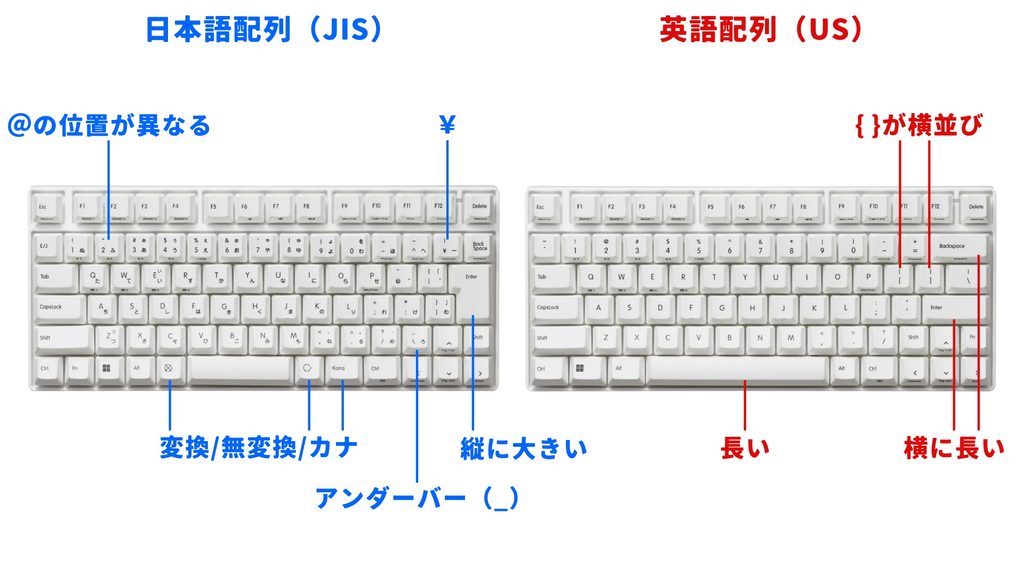
JIS配列(日本語配列)とUS配列(英語配列)では、キーの数や配置、形状が異なっています。
JIS配列は日本語入力に特化しており、「半角/全角」や「変換」などの専用キーを備えています。そのためキー数が多く、Enterキーが縦長の大きなL字型になっているのが特徴です。
一方、US配列は英語入力に最適化されており、専用キーがない分キー数が少なくすっきりとしています。Enterキーは横長の長方形で、Spaceキーが長く作られています。また、プログラミングで頻繁に使う「@」や「:」などの記号配置も異なり、ホームポジションを崩さずに打ちやすい工夫がされています。
日本語入力をスムーズに行いたいならJIS配列、洗練されたデザインや効率的なコード入力を重視するならUS配列が選ばれています。
サイズ・レイアウトの違い
キーボードのサイズ(レイアウト)は、キーの数によって%で表されることが多く、主に以下のような種類が存在しています。
小さくなるほどデスクが広くなり作業スペースに余裕ができますが、スムーズにタイピングできるようになるまで慣れが必要になるため、初心者の場合は75%サイズ以上がおすすめです。
(※自作キーボードの世界では40%未満のものも存在します)
- フルサイズ(100%)
- テンキーレス(TKL / 80%)
- 75%サイズ
- 65%サイズ
- 60%サイズ
- 40%サイズ
フルサイズ(100%)
テンキー(数字キー)を含む標準的な配列。事務作業や数値入力が多い人に適していますが、広い設置スペースが必要になります。

テンキーレス(TKL / 80%)
フルサイズからテンキーを取り除いた形。右側が短くなるためマウスとの距離が近くなります。

75%サイズ
テンキーレスからさらにキー数を削ったレイアウト。矢印キーやファンクションキー(F1〜F12)を残しつつ、コンパクトさを追求しています。

65%サイズ
ファンクションキーも削減し、矢印キーを残した最小限の構成。デスク周りが非常にスッキリします。

60%サイズ
矢印キーやファンクションキーを削り、文字入力に特化した超小型サイズ。ゲーム用や持ち運びに便利です。

40%サイズ
数字キーすら削った極小サイズ。足りないキーを補うためにレイヤー機能(Fnキーとの組み合わせ操作)を使用することが前提となる上級者向けのレイアウトです。

ケース素材の違い
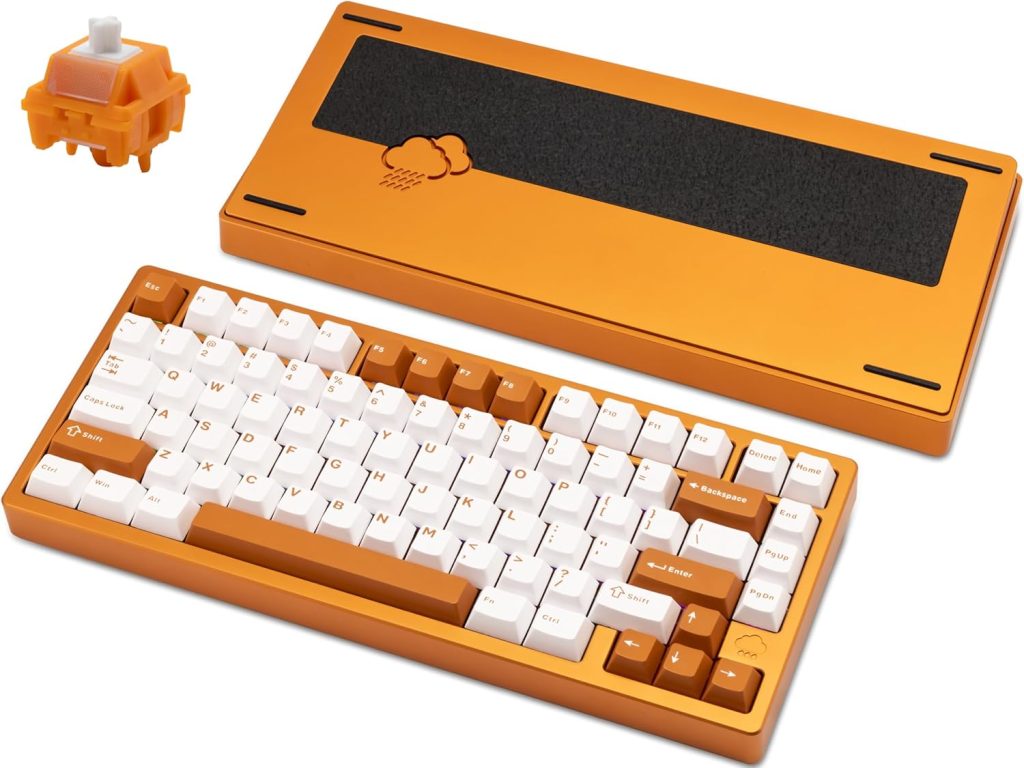
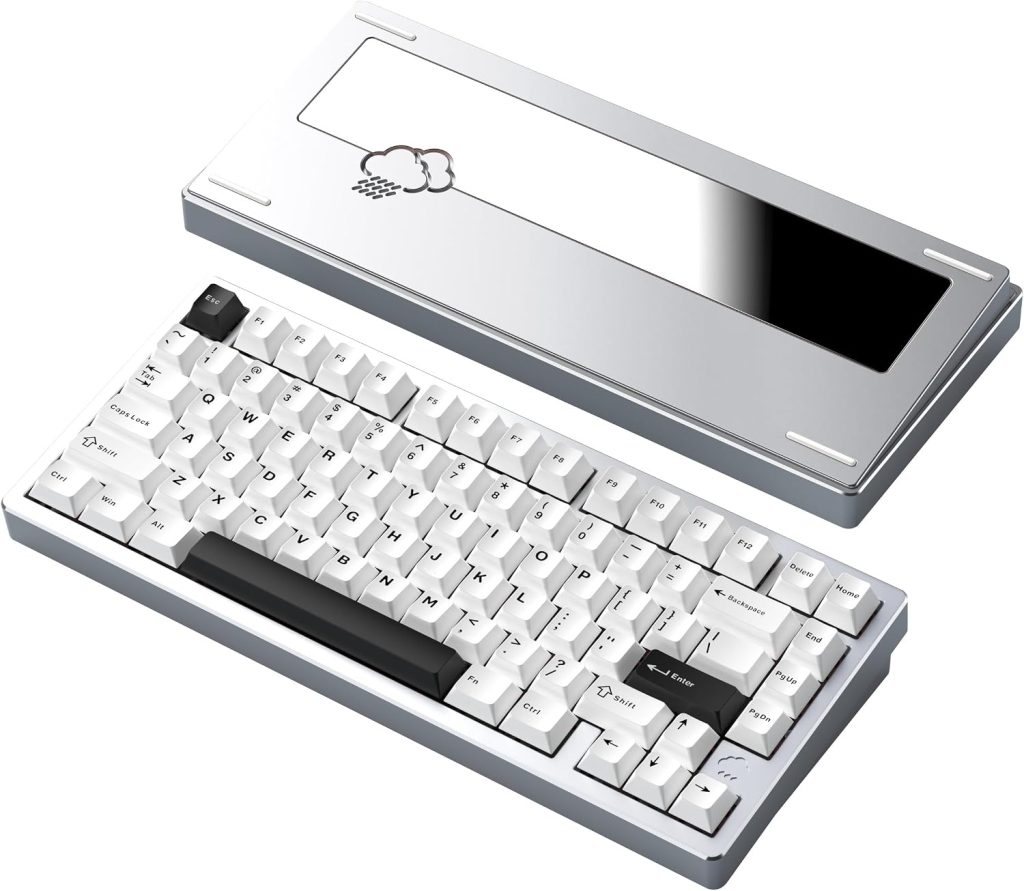
キーボード本体(ボディ)の素材は、安価で軽量な製品が多い『プラスチック(樹脂)』と、高級感ある見た目と重厚な打鍵感の『アルミニウム』が主流です。
他にもアクリル製や天然木をあしらったキーボードも存在しています。
見た目や携帯性、打鍵音・打鍵感などをもとに選んでみてください。
プラスチック製

アルミニウム製
アクリル製

木製

本体形状の違い
スタンダードな長方形(当サイトでは“一体型”と呼びます)のほか、左右が少し離れた『Alice配列』や、左右が完全に分離された『左右分割型』などが存在しています。
Alice配列キーボードは手首の角度を自然に保てるため、ラクな姿勢でタイピングすることができます。
それをさらに突き詰めた左右分割型キーボードでは、手首の角度や左右の距離を自由に設置できるため、快適な作業環境を実現することができます。
スタンダード(一体型)

Alice配列

左右分割型

キー配置の違い
キーの配置は『ロウスタッガード配列』が最も支配的で、多くのキーボードに採用されているデファクトスタンダードです。
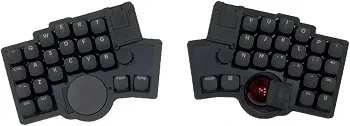
近年ではキーボードの多様化により、カラム(縦列の並び)が一直線に揃った『カラムスタッガード配列』や、縦横ともに一直線にキーが配置された『オーソリニア配列』を採用した製品が徐々に増えてきています。
カラムスタッガードやオーソリニアは、スムーズにタイピングできるようになるまで慣れが必要になりますが、「慣れると打ちやすい」「縦の並びが揃っている方がキーを覚えやすい」といった意見もあります。
キーボード沼にどっぷりハマるならカラムスタッガードやオーソリニアを、浅瀬でライトに楽しみたいならスタンダードなロウスタッガード配列を選ぶのが良いでしょう。
ロウスタッガード配列

カラムスタッガード配列
オーソリニア配列

キープロファイルの違い
主に『通常プロファイル』と『ロープロファイル』があり、キースイッチ自体の設計が異なります。
通常プロファイルは製品ラインナップが多く、各メーカーから多くのキースイッチが販売されているため、好みの打鍵感・打鍵音を追求できます。
ロープロファイルは薄型のキースイッチとなっており、浅めの軽快なタイピングが楽しめるほか、リストレストなしでも打ちやすいというメリットがあります。まだ製品数が少ないですが、近年徐々にラインナップが拡大してきつつあります。
通常プロファイル

ロープロファイル

軸タイプの違い
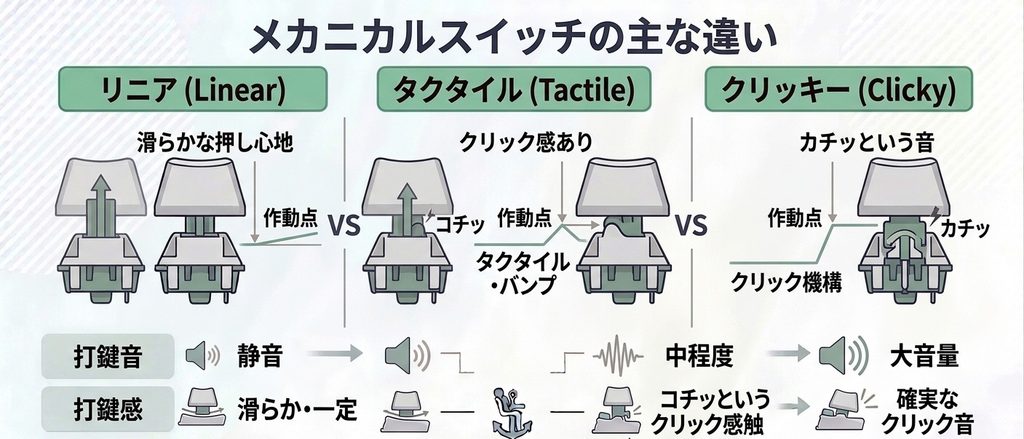
メカニカルキーボードの軸(キースイッチ)には、主に『リニア(赤軸)』『タクタイル(茶軸)』『クリッキー(青軸)』があり、それぞれ打鍵時の感触や音が異なっています。
リニアタイプは、引っ掛かりのない滑らかな打鍵感で、指への負担が少なく、長時間のタイピングに向いています。静音仕様の軸も多くデスクワークにも使いやすいため、最もスタンダードで人気のあるタイプです。
クリッキータイプは、「キーボードを叩いている」という感触と爽快な打鍵音が特徴です。打鍵音が大きい傾向にあるため、静かなオフィスやボイスチャット中の使用には注意が必要ですが、独特の操作感から根強いファンがいるキースイッチです。
タクタイルタイプは、リニアとクリッキーのハイブリッドのようなキースイッチです。キーを押したときに僅かなクリック感があり、タイピングの誤入力を防ぎやすいのが特徴です。